在撰寫報告、論文或書籍時,我們經(jīng)常需要讓W(xué)ord文檔的頁碼從正文頁開始顯示,而封面和目錄頁不顯示頁碼或使用其他格式。這涉及到Word的節(jié)分隔和頁碼設(shè)置功能,是計算機(jī)軟硬件應(yīng)用中常見的文檔處理技巧。以下是一個詳細(xì)的步驟指南,適用于大多數(shù)Word版本(如Word 2016、2019、2021及Microsoft 365)。
第一步:插入節(jié)分隔符
- 將光標(biāo)定位在正文頁(即需要開始顯示頁碼的頁面)的開頭。
- 點擊Word頂部菜單欄的“布局”或“頁面布局”選項卡。
- 在“頁面設(shè)置”組中,找到“分隔符”選項,點擊下拉菜單。
- 選擇“分節(jié)符”類型中的“下一頁”。這會在文檔中創(chuàng)建一個新節(jié),將封面/目錄與正文分開。
第二步:取消節(jié)之間的鏈接
- 雙擊正文頁的頁腳區(qū)域,進(jìn)入頁腳編輯模式。此時,Word可能會顯示“與上一節(jié)相同”的提示。
- 在“頁眉和頁腳工具”設(shè)計選項卡中,找到“導(dǎo)航”組,點擊“鏈接到前一條頁眉”按鈕,使其處于未選中狀態(tài)。這樣,正文節(jié)的頁腳將獨(dú)立于前一節(jié)。
第三步:插入并設(shè)置頁碼
- 在正文頁的頁腳中,點擊“頁眉和頁腳工具”設(shè)計選項卡中的“頁碼”按鈕。
- 選擇“頁面底端”或其他位置,然后選擇一個頁碼樣式。
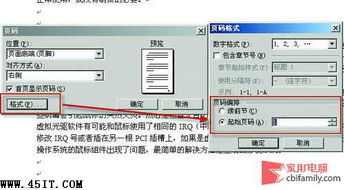
- 默認(rèn)情況下,頁碼可能從1開始。如果需要調(diào)整起始頁碼,右鍵點擊頁碼,選擇“設(shè)置頁碼格式”。
- 在彈出窗口中,選擇“起始頁碼”并設(shè)置為“1”,然后點擊“確定”。
第四步:隱藏封面和目錄頁的頁碼
- 返回封面或目錄頁,雙擊頁腳區(qū)域進(jìn)入編輯模式。
- 如果這些頁顯示頁碼,直接刪除頁碼內(nèi)容即可。由于節(jié)已分隔,這不會影響正文頁的頁碼。
硬件和軟件注意事項
- 硬件要求:此操作對計算機(jī)硬件要求較低,任何能運(yùn)行Word的電腦(如配備Intel i3或同等處理器、4GB RAM)均可處理。
- 軟件兼容性:該方法適用于Microsoft Word for Windows和Mac版本。如果使用WPS或其他辦公軟件,界面可能略有不同,但原理類似。
- 常見問題:如果頁碼顯示異常,檢查節(jié)分隔符是否正確插入,并確保節(jié)鏈接已取消。在老舊電腦上,如果Word運(yùn)行緩慢,建議關(guān)閉其他程序以釋放資源。
總結(jié)
通過使用Word的分節(jié)功能,我們可以靈活控制頁碼的顯示,從正文頁開始編號。這體現(xiàn)了計算機(jī)軟硬件應(yīng)用的實用性:軟件功能(如Word的頁面設(shè)置)與硬件性能(確保流暢操作)相結(jié)合,幫助用戶高效完成文檔處理。掌握這一技巧,能顯著提升報告或論文的專業(yè)性。如果您在操作中遇到問題,可參考Word幫助文檔或在線教程,這些資源通常在計算機(jī)上易于訪問。